第一步:搭建vultr vps
- 访问https://my.vultr.com/deploy-beta/
- Choose Type(服务器类型): 选择Shared CPU。
- Filter Location(地区): 建议选择Asia-> Tokyo (东京) ,距离国内近,速度快。
- Filter Plan(套餐): 选择最便宜的$5/mo 套餐。
- Automatic Backups(自动备份):关闭这个选项,每月省2美元
- Operating System(系统): 选择Debian 12 x64(自带 BBR 加速)。
- 最后确认配置无误,点击右下角的 “Deploy Now“,部署服务器。
- 等待状态变为 “Running”(约1分钟),根据操作进入VPS详情页。
- 复制并保存页面上的 IP Address 和 Root Password (点击小眼睛图标查看)。
第二步:连接服务器
- 下载并安装 Xshell
- 安装免费的 SSH 工具 Xshell:官网下载地址
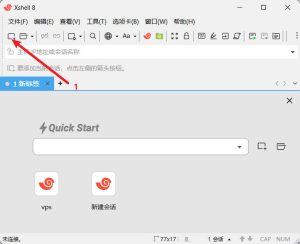
- 点Xshell左上角“新建”。
-
- 点击用户身份验证,输入用户名root,密码是你刚才保存的 Root密码 。
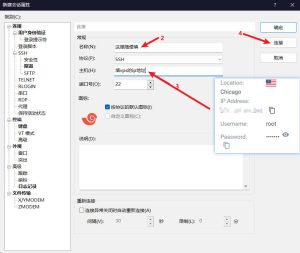
- 点击“连接”,然后回提醒警告,选“接受并保存”。
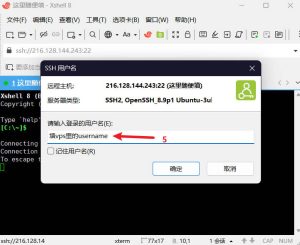
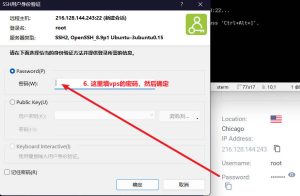
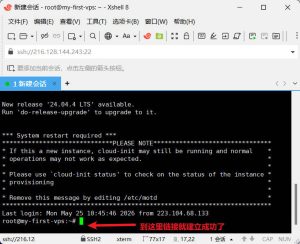
- 当屏幕出现root@…:~# 时,说明连接成功!
- 配置 Vless+Reality 节点
- 在 Xshell 中,逐条复制下面这块代码更新系统(鼠标右键粘贴),然后按回车执行:
- apt-get update && apt-get install -y wget curl
- ufw allow 80
- ufw allow 55555:56666/tcp
- 执行一键搭建脚本
- bash <(wget -qO- https://raw.githubusercontent.com/233boy/v2ray/master/install.sh)
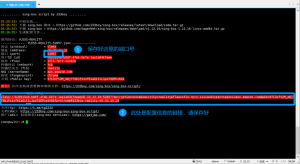
执行完成之后如上
- 放行端口
- 方法一
- Vultr 后台防火墙
- 登录 Vultr 后台,进入「Firewall」页面
- 创建新防火墙组,名称:V2ray 端口
- 添加规则:TCP 协议,端口52293,来源0.0.0/0
- 将防火墙组绑定到my-first-vps实例
- 方法二
- 直接在Xhell中执行以下命令
- ufw allow xxxxx(换成上面搭建生成的端口号)
第三步:客户端使用指南
- Windows 电脑端(V2rayN)
- 先点击链接下载V2rayN安装包,下载完成后解压运行。v2rayN-windows-64-SelfContained.zip
- 获取配置信息
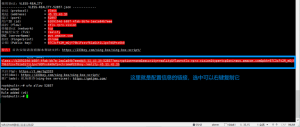
- 打开 V2rayN,根据操作导入配置信息。
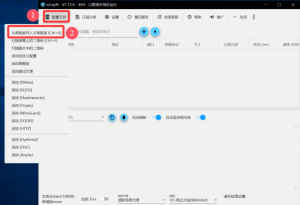
- 底部系统代理选“自动配置系统代理”,路由选 “绕过大陆”,选择刚才导入配置。
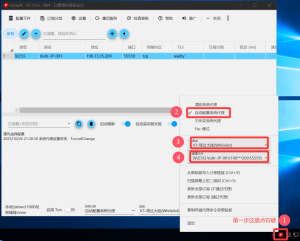
- 保险起见,打开V2rayN,按图示重启下服务,到这里,已经可以正常访问google等网站了。
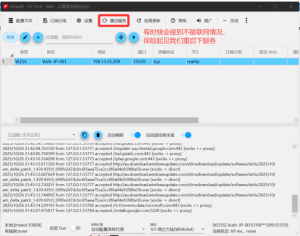
- 安卓手机端(V2rayNG)
- 下载 v2rayNG安装包 ,部分系统会提示危险应用,忽略后继续安装。
- 10.26_universal.apk
- 复制Xshell中配置信息到手机
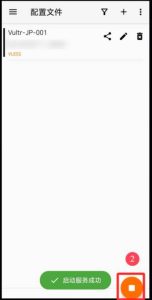
- 手机打开V2rayNG,点击右上角 + 号,从剪贴板导入,导入配置后,点击底部连接按钮即可联网。
第四步:注意事项
- 如果网络连接不上看看网络延迟是否正常
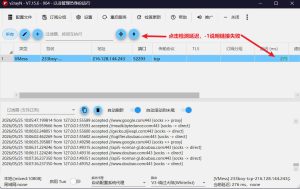
- 检查你的vps ip地址是否被ban了,使用ping google.com来查询你的vps注册所在地区的延迟是否正常
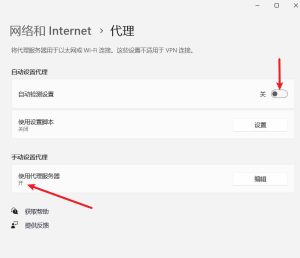
- win11 为例 在网络代理中一定要关闭自动设置代理,开启手动设置代理
Comments
您好,这是一条评论。若需要审核、编辑或删除评论,请访问仪表盘的评论界面。评论者头像来自 Gravatar。